

1. Итак, прежде всего необходимо определить время сеанса удаленного доступа. Запланируйте это время так, что бы вам не нужно было использовать компьютеры в это время для других целей. Затем согласуйте время с нашей службой поддержки. Обычно сеанс удаленного доступа можно провести в любой будний день с 11 утра и до 19 вечера по Москве. Также, возможно ночное время, это удобнее, если клиника не круглосуточная.
2. Подготовьтесь к сеансу доступа. Для этого скачайте приложение для удаленного доступа. Мы используем приложение RuDesktop. Другие популярные приложения, такие как TeamViewer или AnyDesk в РФ не работают или работают с большими ограничениями.
Скачайте актуальную версию приложения с сайта RuDesktop для Windows по этой ссылке - https://rudesktop.ru/downloads/. Установите приложение удаленного доступа на КАЖДЫЙ компьютер, к которому необходимо предоставить доступ. В случае сетевой конфигурации, это ВСЕ компьютеры, которые вы хотите соединить с одной базой данных VetDesk.
2. Запустите RuDesktop на каждом компьютере. После запуска вы увидите ваш ID и пароль. Для каждой системы эти значения будут различны.
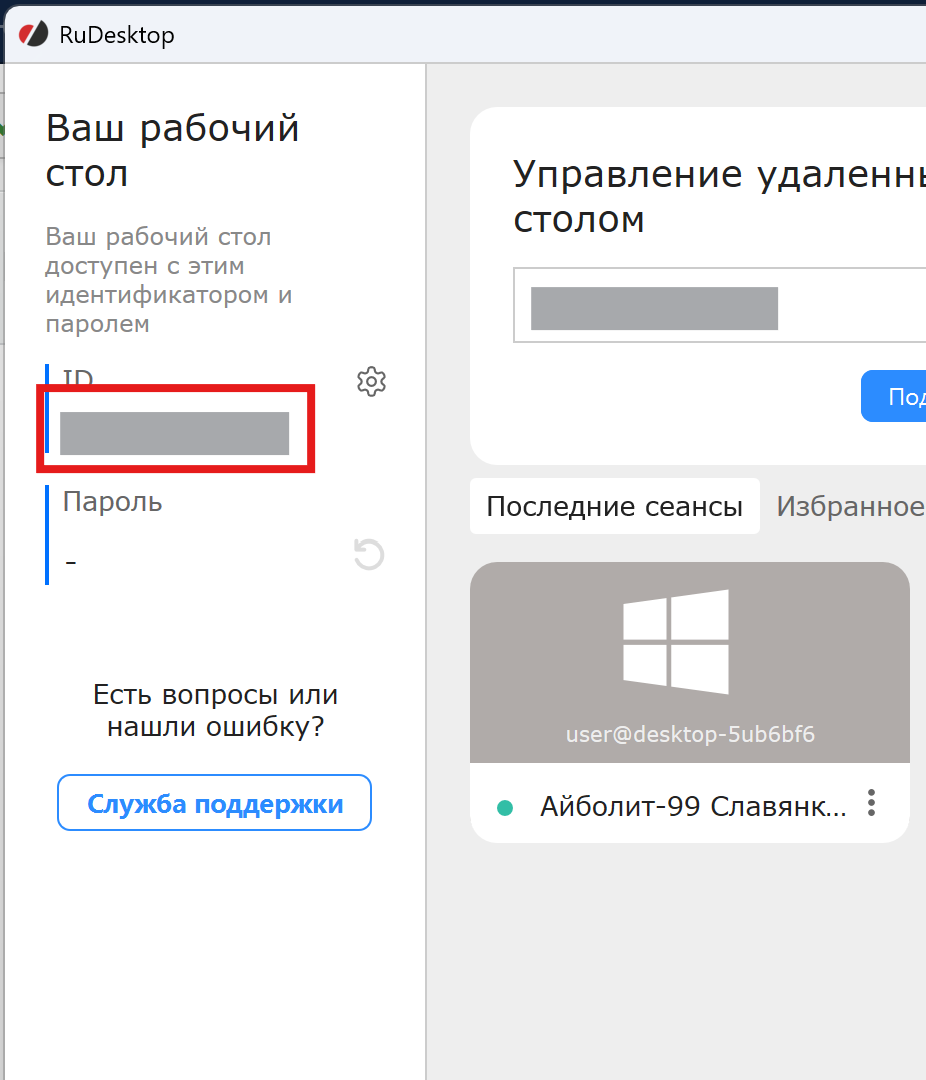
Не выключайте RuDesktop до окончания работ!
3. Сообщите нам значения ID и пароль для каждой вашей системы. Сделать это можно по электронной почте, через чат на нашем сайте или в чате поддержки в Telegram или Max. Если вы не хотите сообщать пароль, вы можете подтвердить соединение. Если вы не хотите присутствовать во время сеанса свзи, вы можете установить постоянный парол в настройках RuDesktop и сообщить его нам, в противном случае необходимо ваше присутствие, так как соединение может быть потеряно и будет необходимость в повторном подключении и его подтверждение.
4. Через несколько минут наш специалист подключится к вашим компьютерам. Пожалуйста не трогайте мышь и клавиатуру и не запускайте программы в течении сеанса. Вы сможете наблюдать за всеми действиями нашего персонала.
5. В случае настройки сетевой конфигурации потребуется пара дополнительных параметров. Укажите нам, какой из компьютеров будет вашим сервером, то есть тот, на котором будет работать сервер баз данных и база данных VetDesk. Желательно, чтобы это был самый производительный компьютер из имеющихся.
6. Для настройки постоянного сетевого адреса желателен доступ к вашему интернет-роутеру. Заранее узнайте логин, пароль и адрес доступа к его административному интерфейсу и сообщите нам, если это возможно. Если это невозможно, постоянный IP адрес может быть настроен непосредственно на целевом компьютере, но это, скорее всего, потребует перенастройки, если этот компьютер будет когда-либо подключен к другой сети.
7. Во время сеанса вы можете общаться с нашим специалистом с помощью чата, встроенного в RuDesktop, чата на нашем сайте или в чате поддержки в Telegram или Max.
8. После окончания сеанса закройте RuDesktop на всех компьютерах, где он был запущен. Удаленный доступ к вашему компьютеру будет прекращен. Так же, вы можете удалить RuDesktop, если не планируется дальнейшее использование. Всегда можно скачать и установить приложение заново.